在 Netcup Web Hosting 上部署 EasyImages 2.0 图床
netcup 图床 easyimages phpEasyImages 2.0 是一款轻量级、无数据库依赖的开源图床程序,支持多格式上传、API 调用、水印、鉴黄等功能,非常适合个人或小规模使用。本文将手把手教你如何在 Netcup 的 Web Hosting 环境中部署它。
环境要求(来自 EasyImages 官方):
- PHP ≥ 7.0(推荐 ≥ 8.0)
- 扩展:
Fileinfo,iconv,zip,mbstring,openssl- Web 服务器:Nginx / Apache 均可(Netcup 使用 Apache)
1. 登录 Netcup 客户控制面板(CCP)
访问 https://www.customercontrolpanel.de/ 并使用你的账号登录。
登录后,点击左侧 Products,找到你购买的 Web Hosting 产品。
点击其右侧的 管理按钮(通常为齿轮图标)。
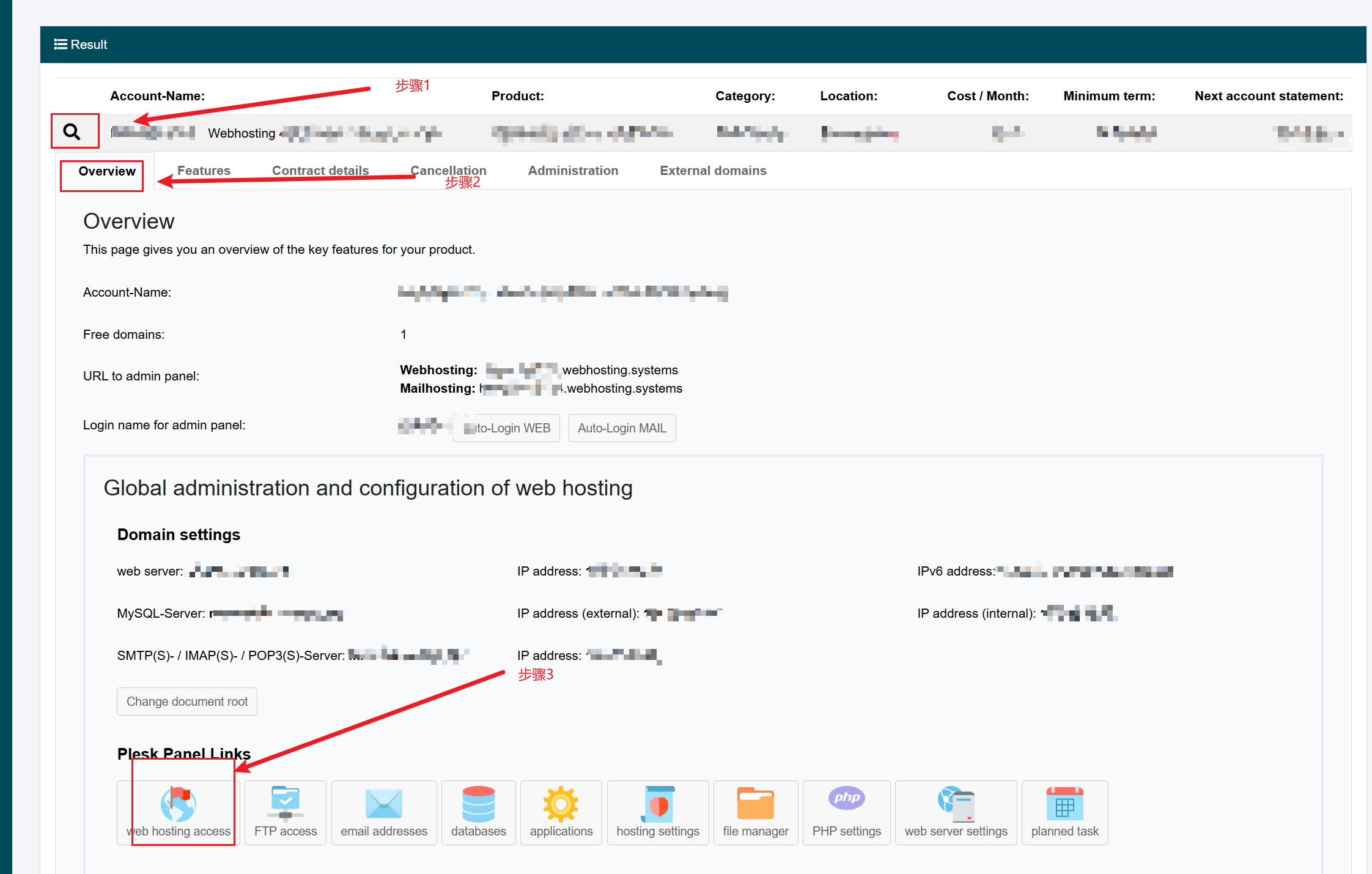
在新页面中:
- 点击 Overview
- 然后点击 Web Hosting Access 按钮,进入主机管理后台。
2. 添加子域名
为 EasyImages 创建一个专用子域名(如 img.yourdomain.com):
在 Web Hosting 后台,点击 Add Subdomain。
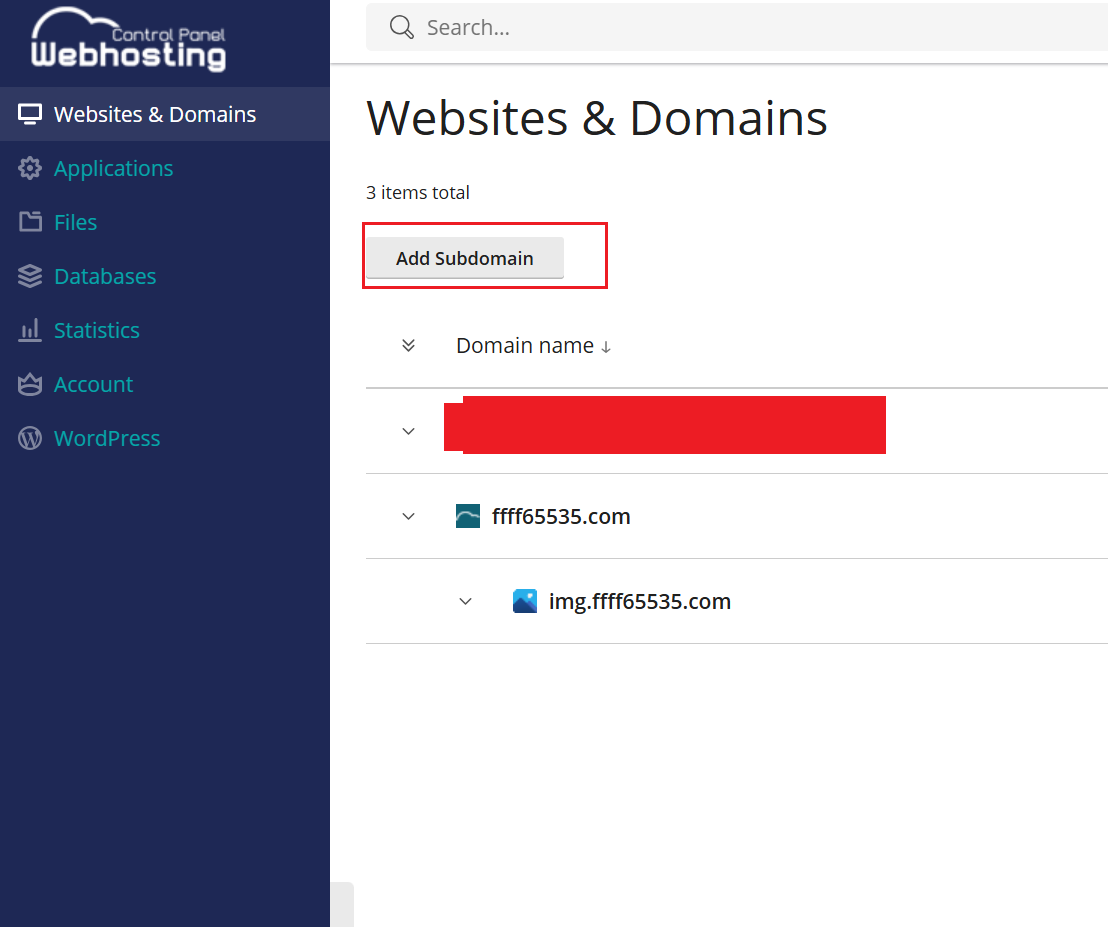
填写:
- Subdomain name: 如
img - Domain: 选择你已绑定的主域名
- 其他选项保持默认,点击 OK。
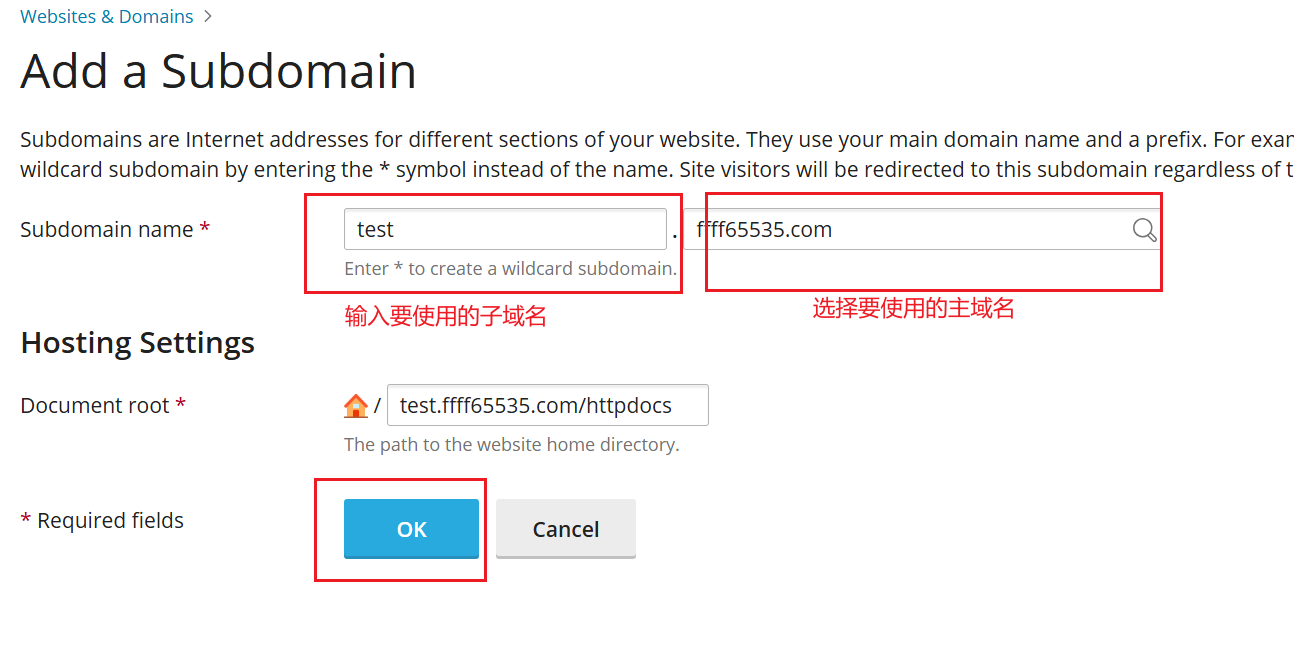
- Subdomain name: 如
子域名将自动指向该 Web Hosting 的根目录。
3. 升级 PHP 版本并配置环境
Netcup 默认 PHP 版本较旧,需手动升级以满足 EasyImages 要求。
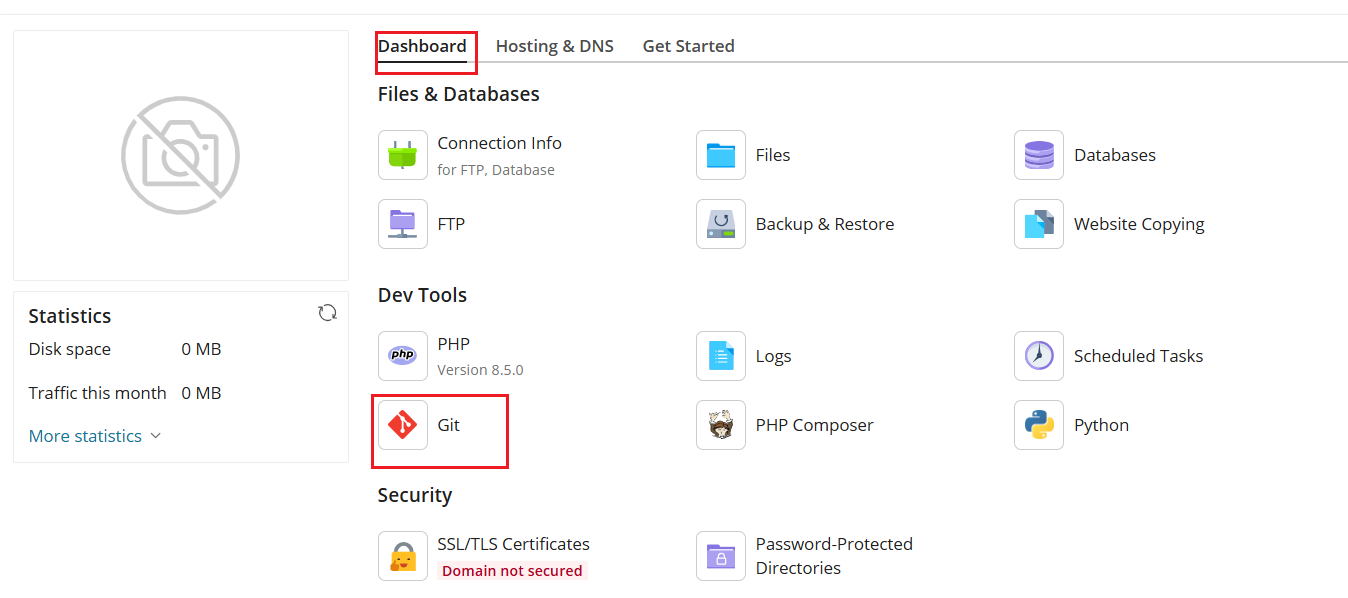
在 Web Hosting 后台顶部点击 Dashboard。
点击 PHP 按钮。
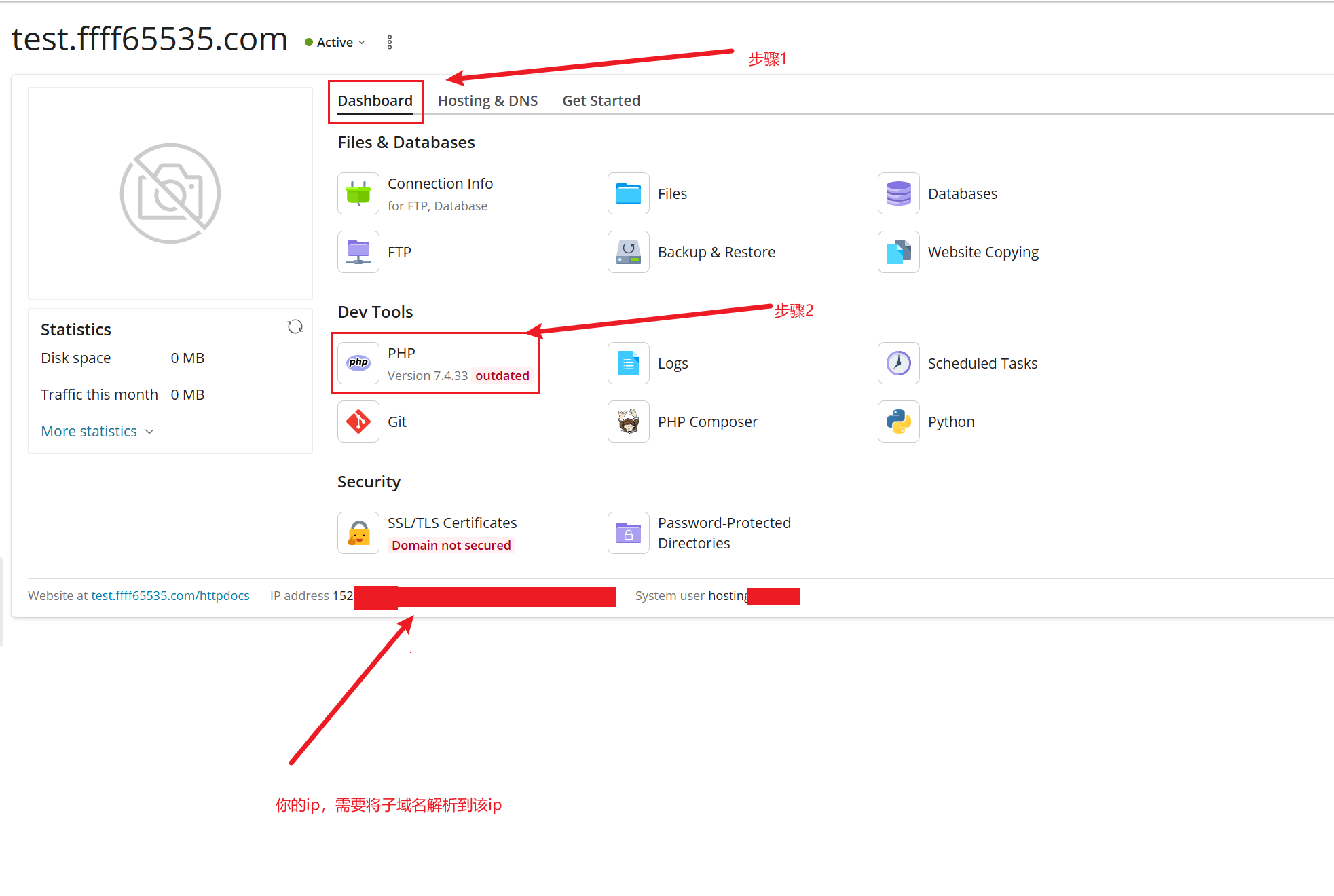
在配置页面(见下图)进行如下设置:
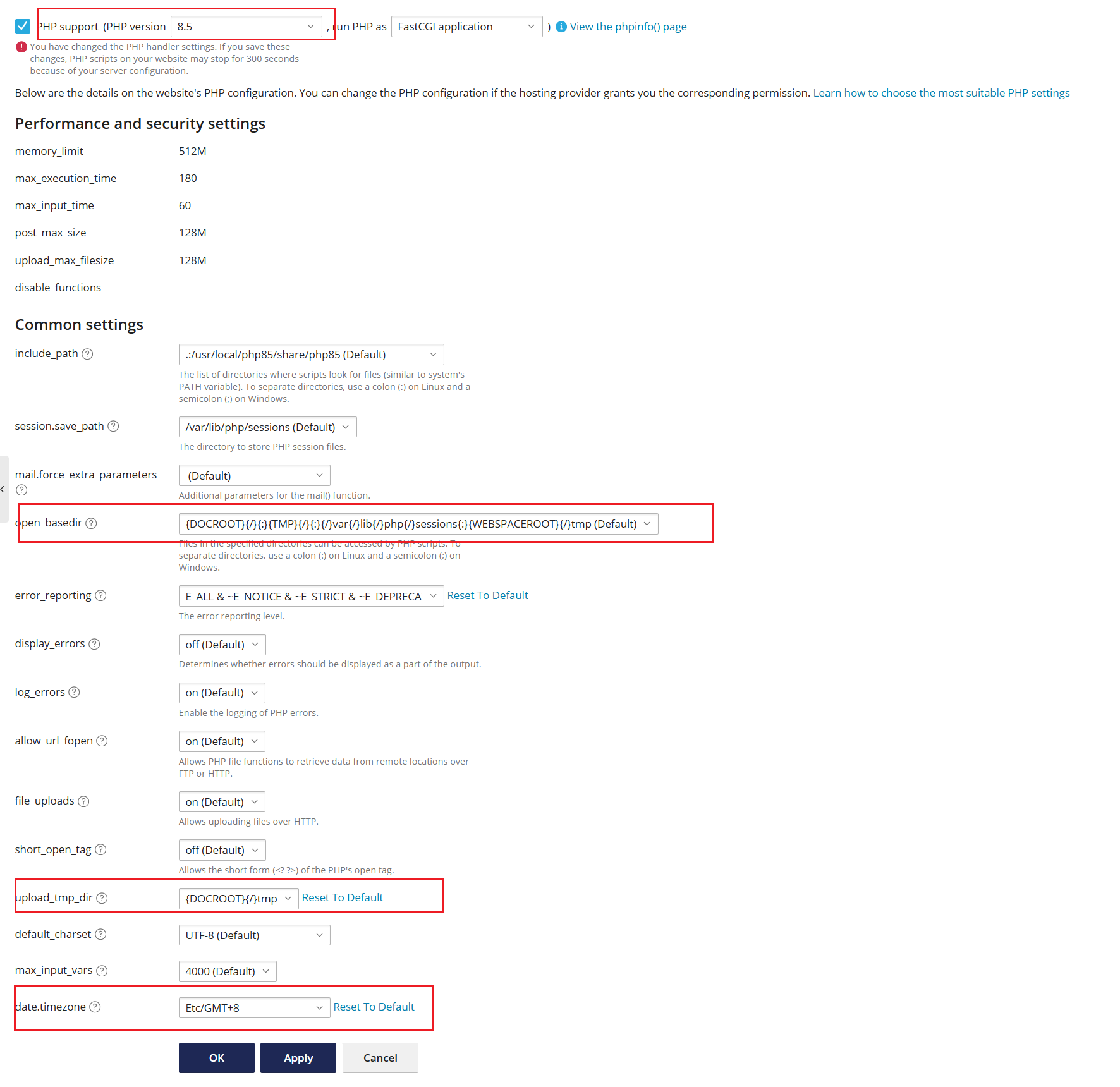
- PHP Version: 选择
8.5(或至少8.0) - open_basedir: 选择以
{DOCROOT}/开头的第一项 - upload_tmp_dir: 选择
{DOCROOT}/tmp - date.timezone(可选): 设置为
Etc/GMT+8(或你所在时区)
- PHP Version: 选择
修改后可能需要几分钟生效。
4. 通过 Git 部署 EasyImages 代码
Netcup 支持 Git 部署,可直接拉取 GitHub 仓库。
在 Dashboard 点击 Git。
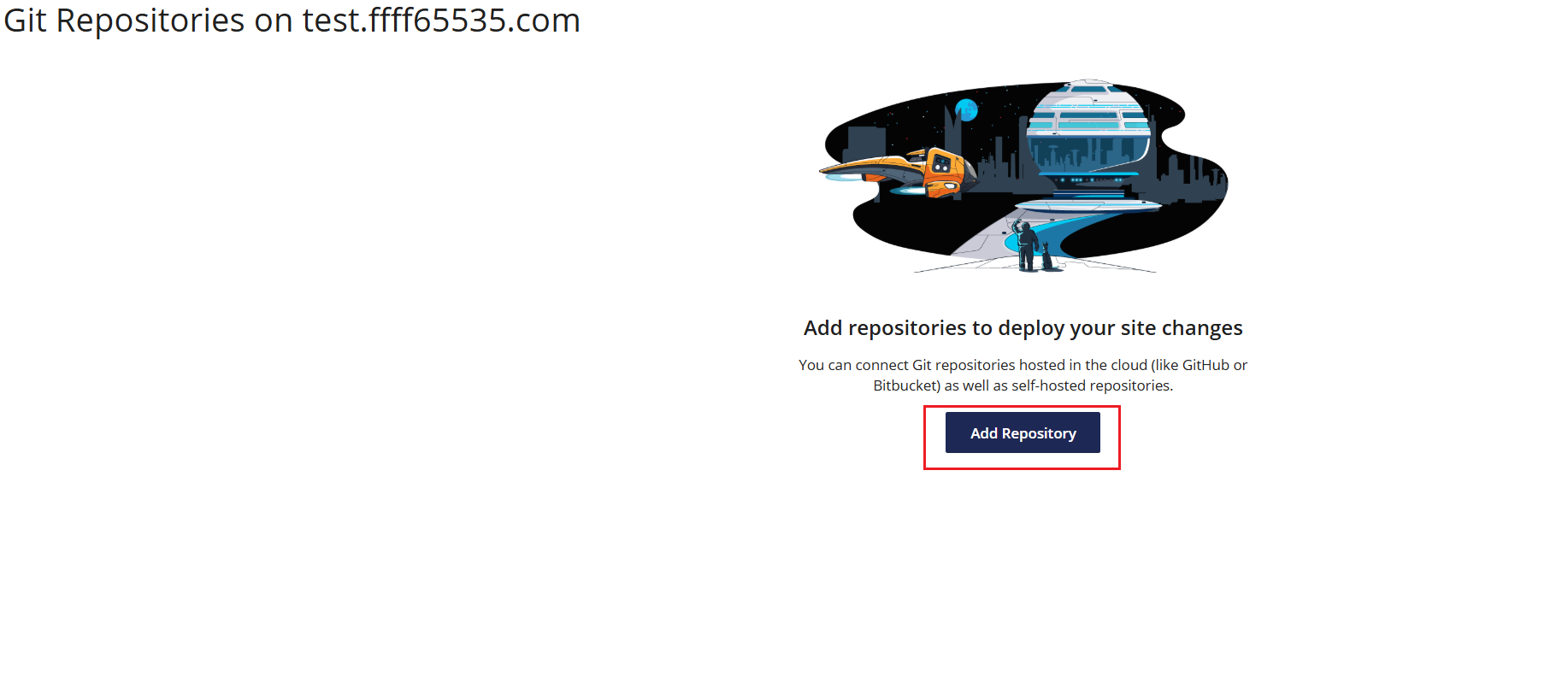
点击 Add Repository。
填写以下信息:
Repository URL:
https://github.com/icret/EasyImages2.0.git勾选 Enable additional deployment actions
在下方脚本框中输入:
mkdir -p i config tmp
chmod 755 i config tmp
chmod 755 app/upload.php
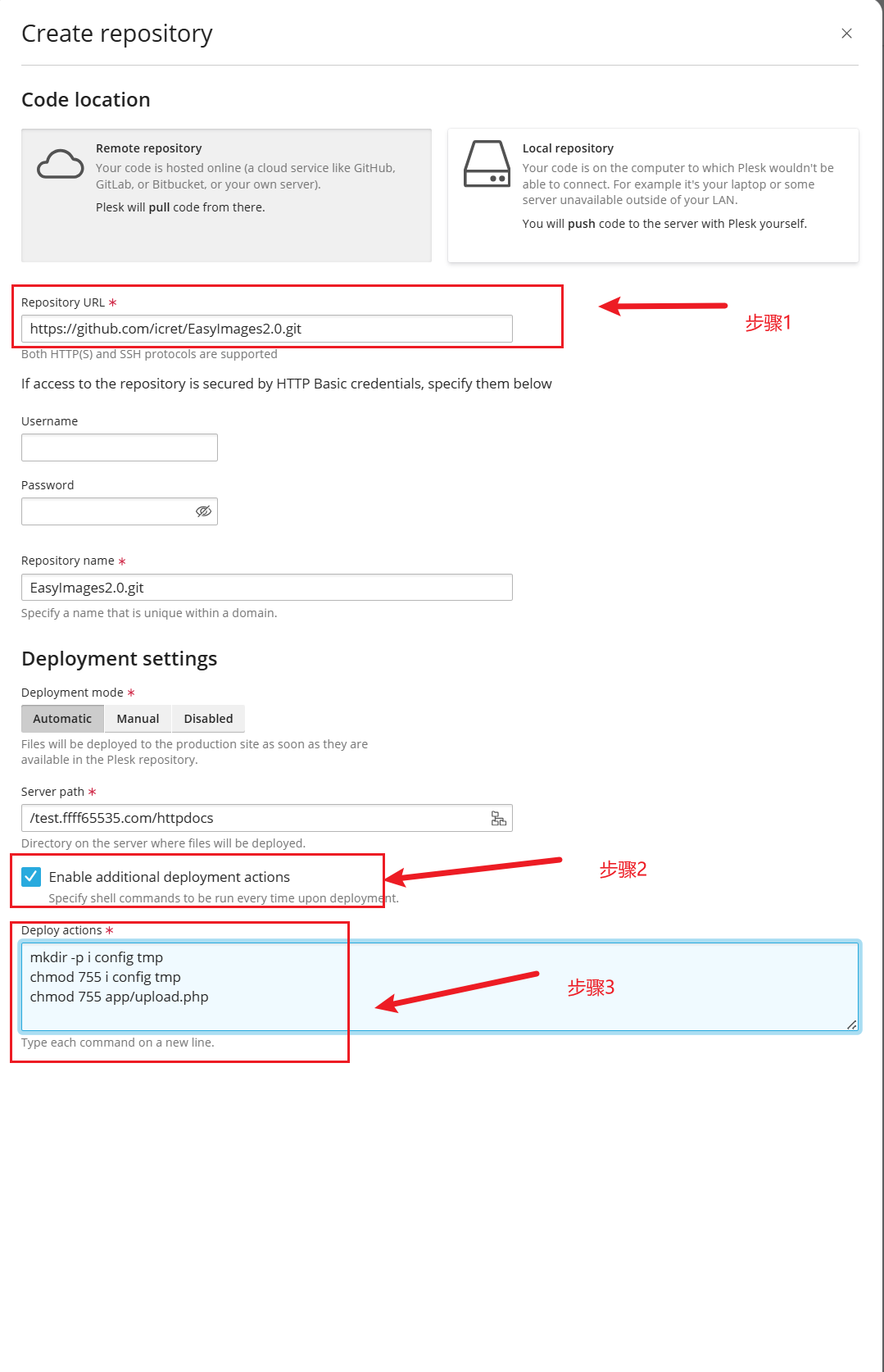
点击 Create,等待部署完成。
此操作会将代码拉取到网站根目录,并设置必要目录权限。
5. 配置 DNS 解析(以 Cloudflare 为例)
- 登录你的域名 DNS 管理平台(如 Cloudflare)。
- 为刚才创建的子域名(如
img.yourdomain.com)添加一条 A 记录,指向 Netcup Web Hosting 的 IP(通常自动继承主站,无需修改)。 - 确保代理状态为 Proxied(橙色云),以便启用 CDN 和缓存。
6. 申请并启用免费 SSL 证书
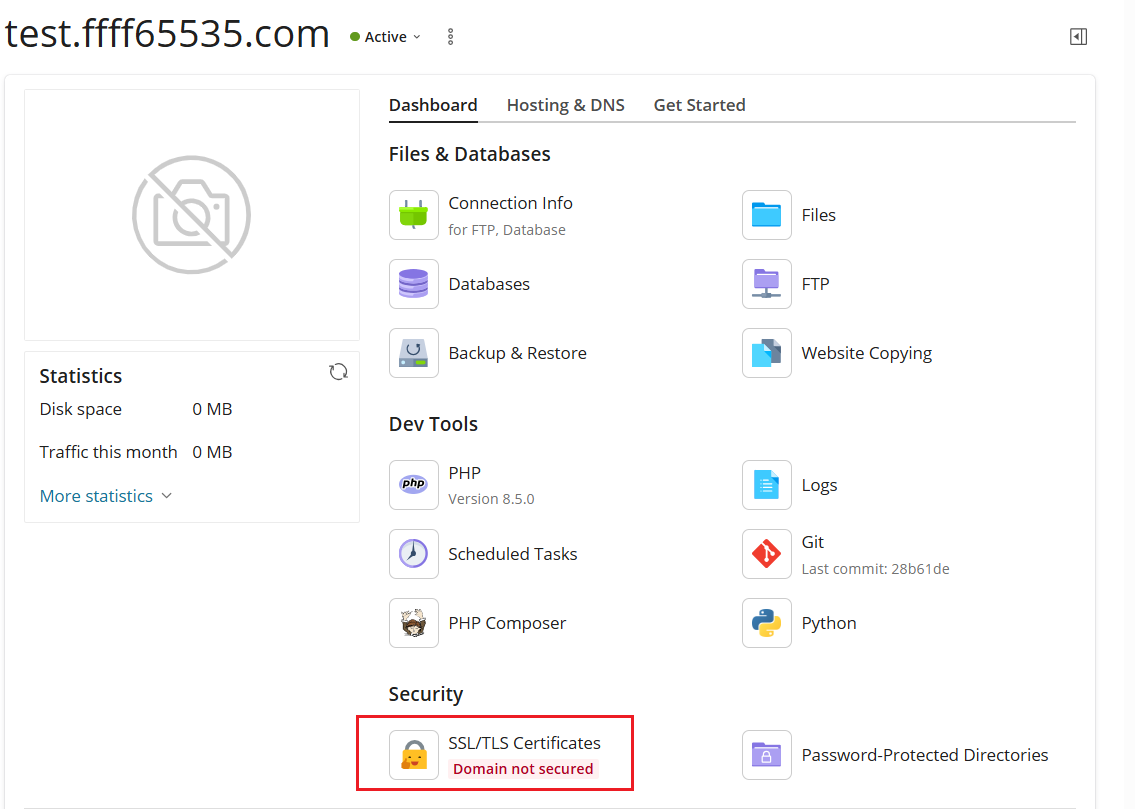
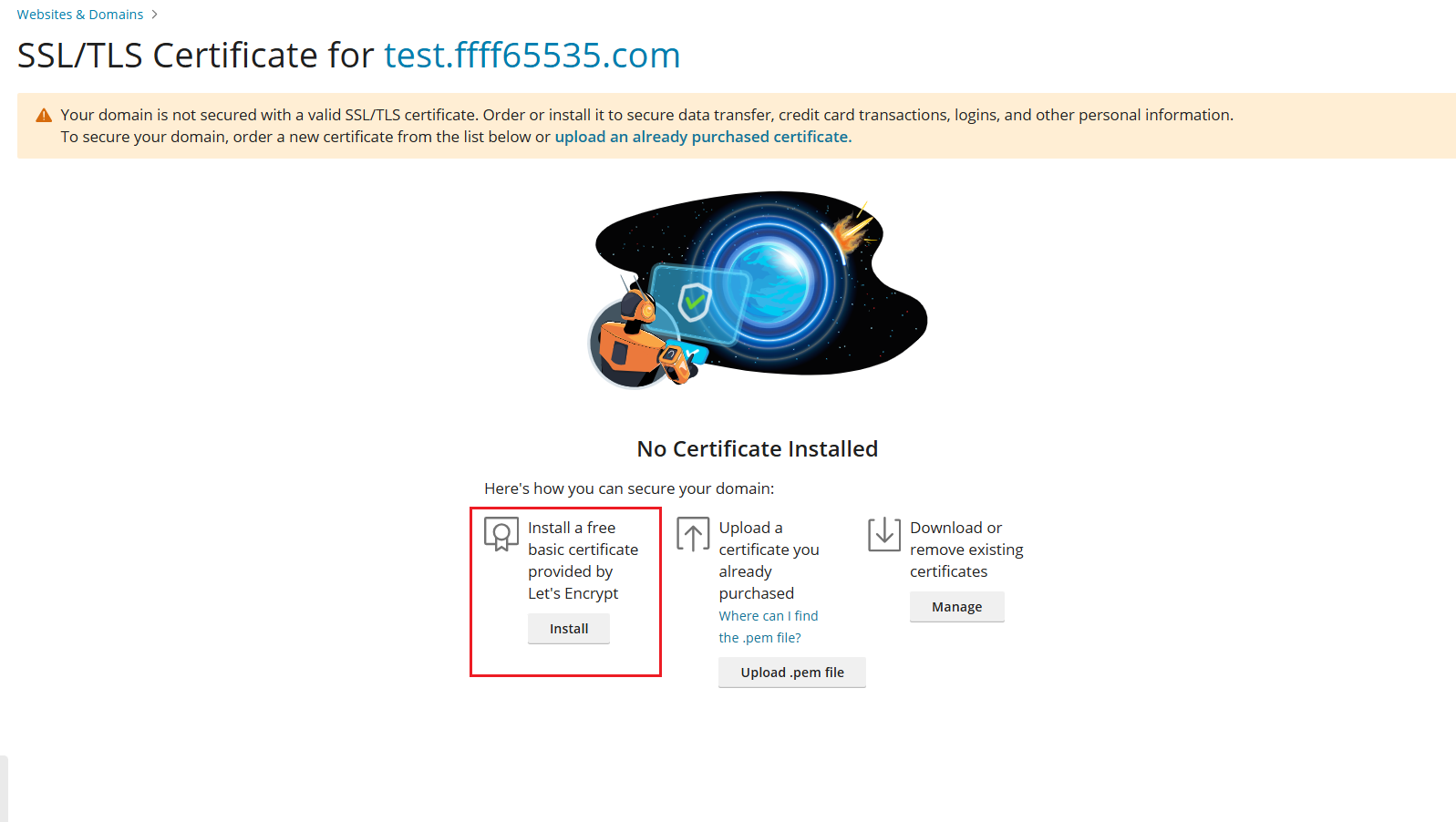
回到 Netcup Web Hosting 后台,点击 Dashboard → SSL/TLS Certificates。
选择 Let’s Encrypt 免费证书。
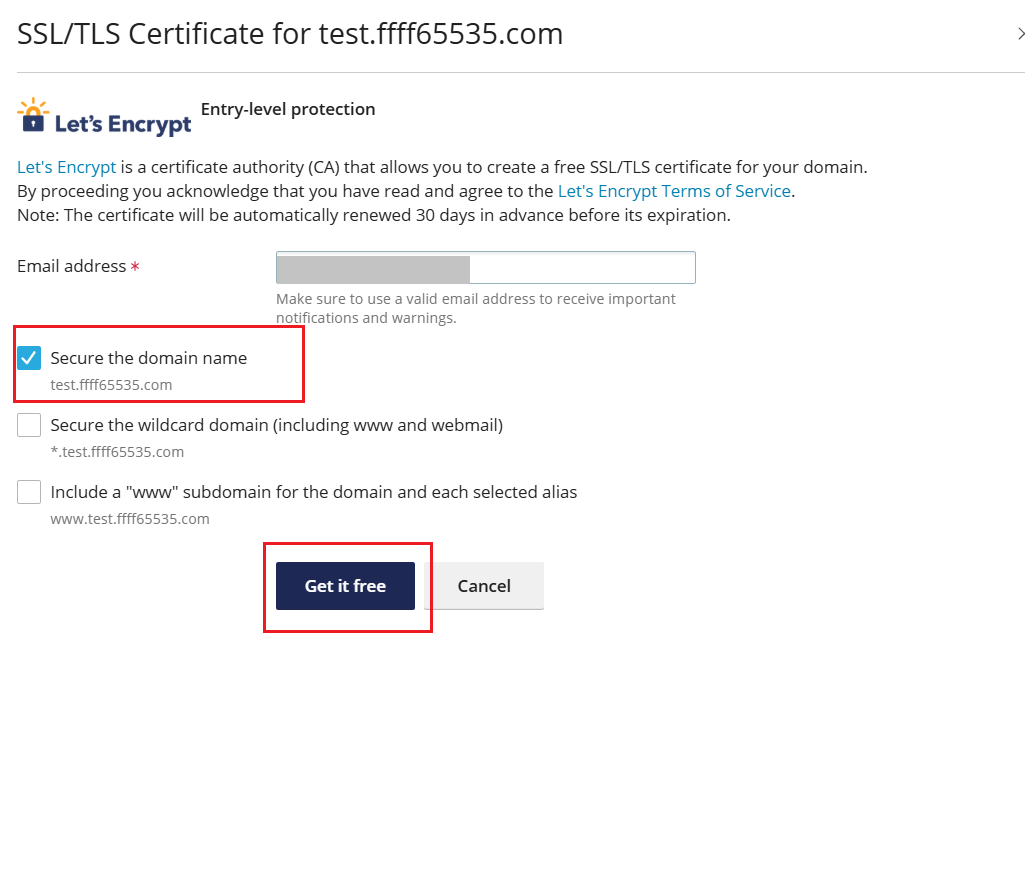
保持默认设置,点击 Get it free。
证书通常几分钟内生效,之后可通过
https://img.yourdomain.com访问。
7. 完成安装向导
首次访问子域名时,Netcup 可能显示默认页面:
“Hier entsteht eine neue Webseite”
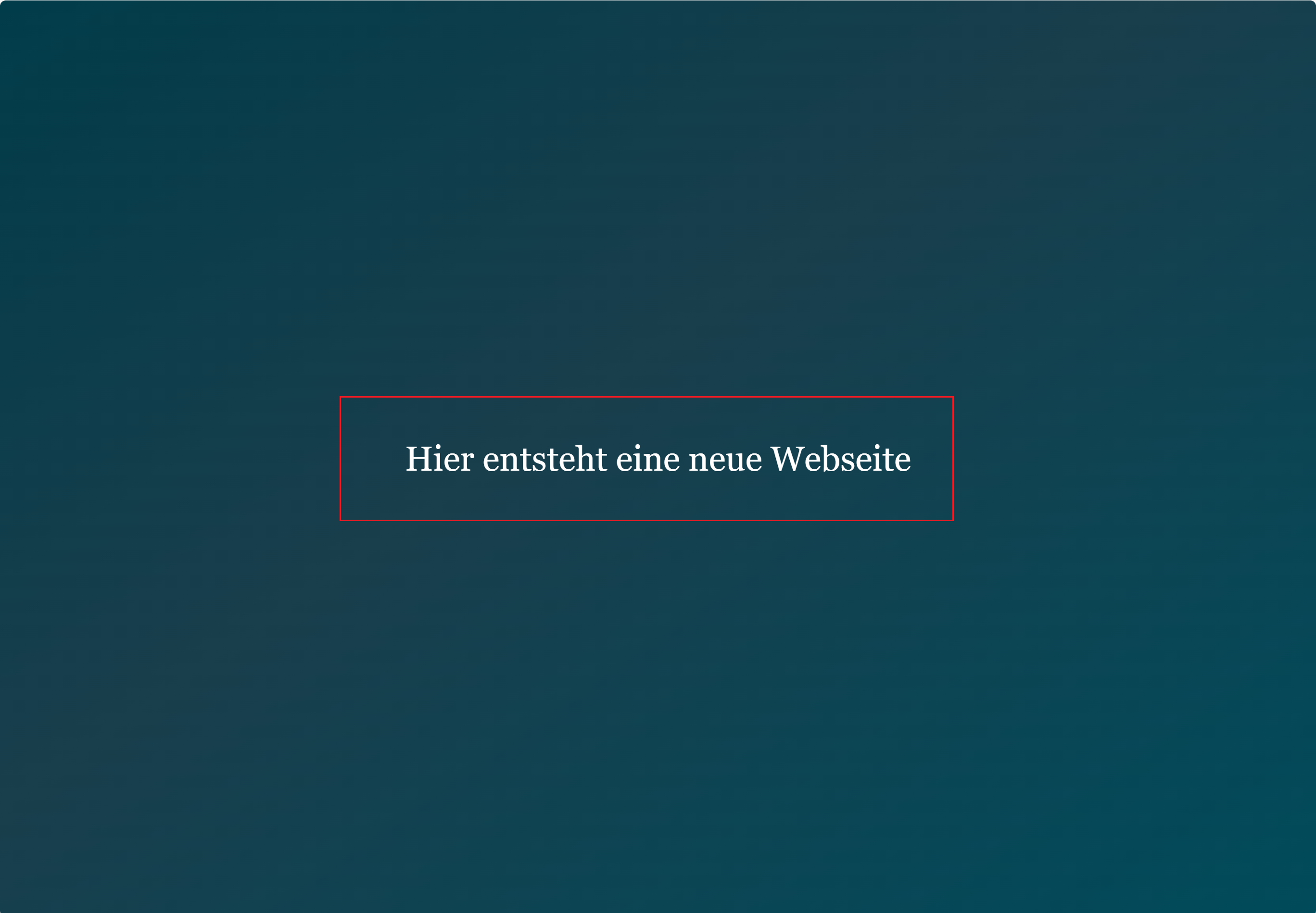
这是因为根目录存在 index.html。请按以下步骤清理:
在 Web Hosting 后台点击 Files。
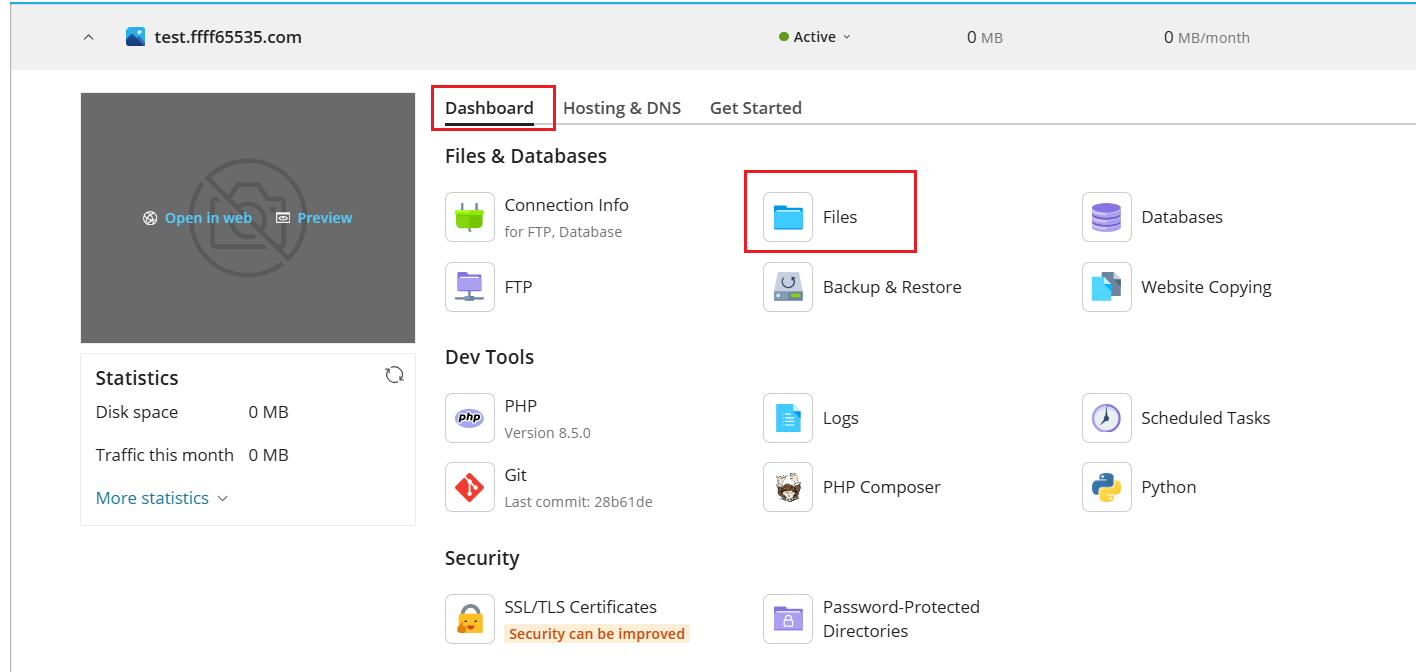
找到并删除
index.html。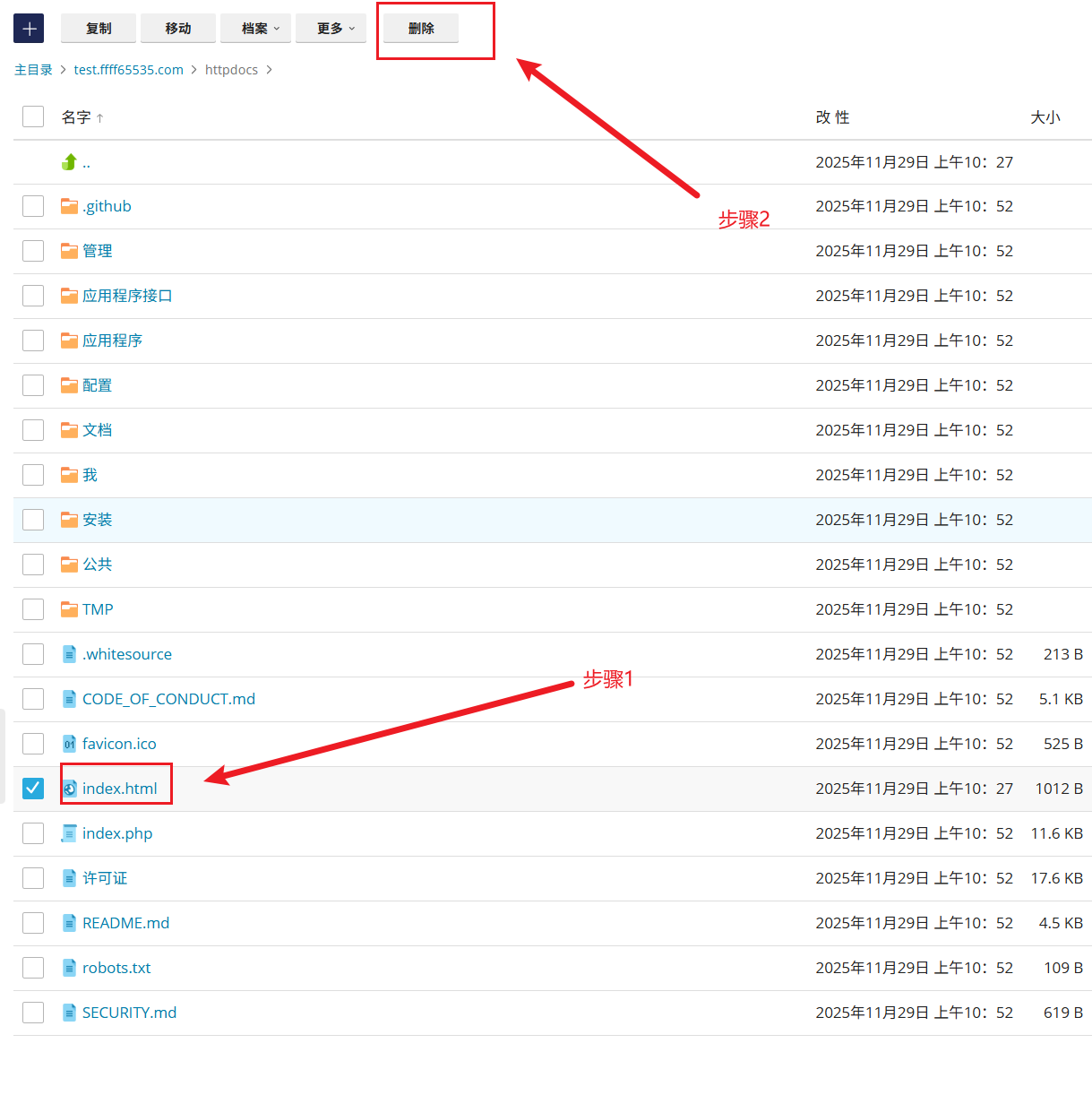
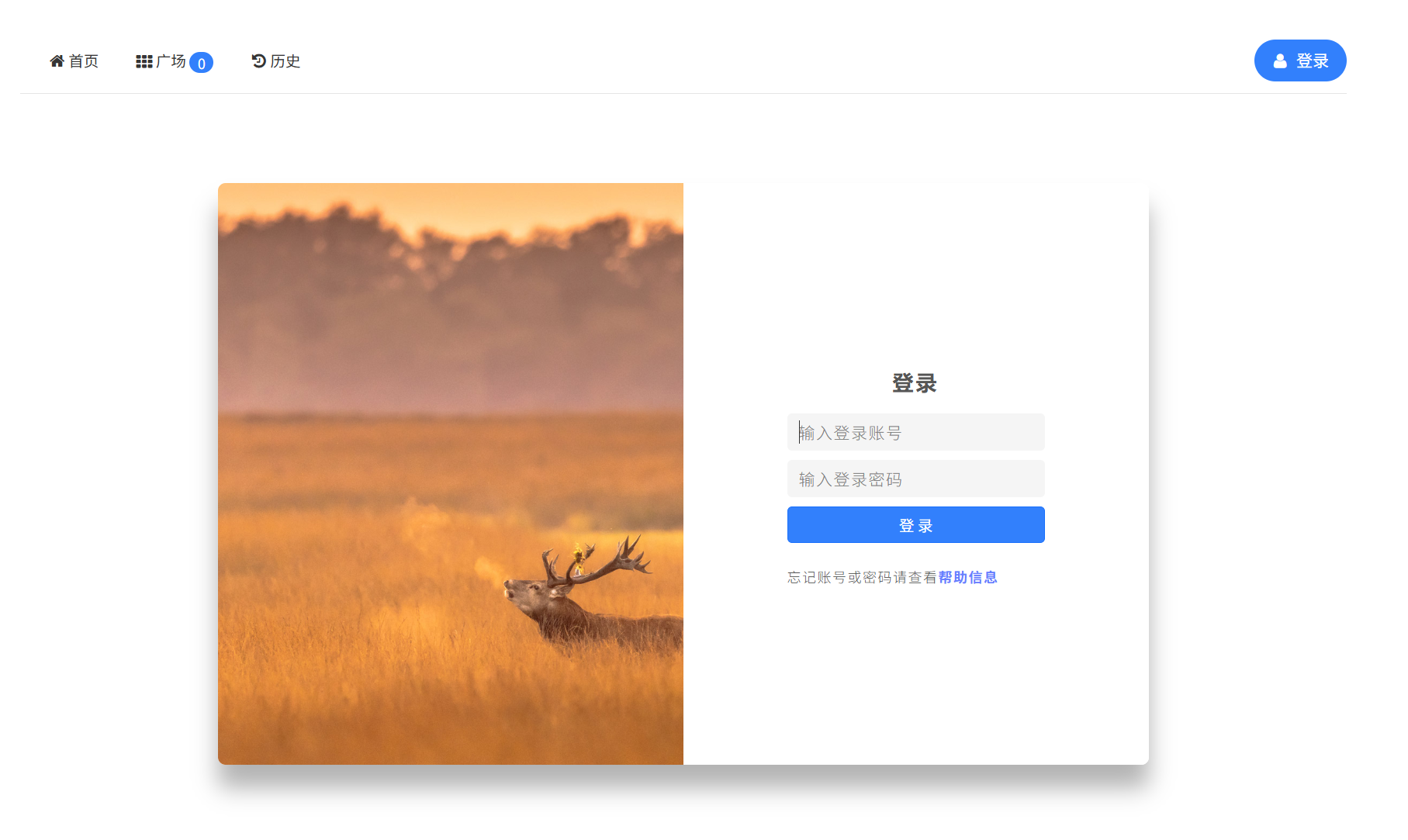
刷新浏览器,应看到 EasyImages 安装页面。
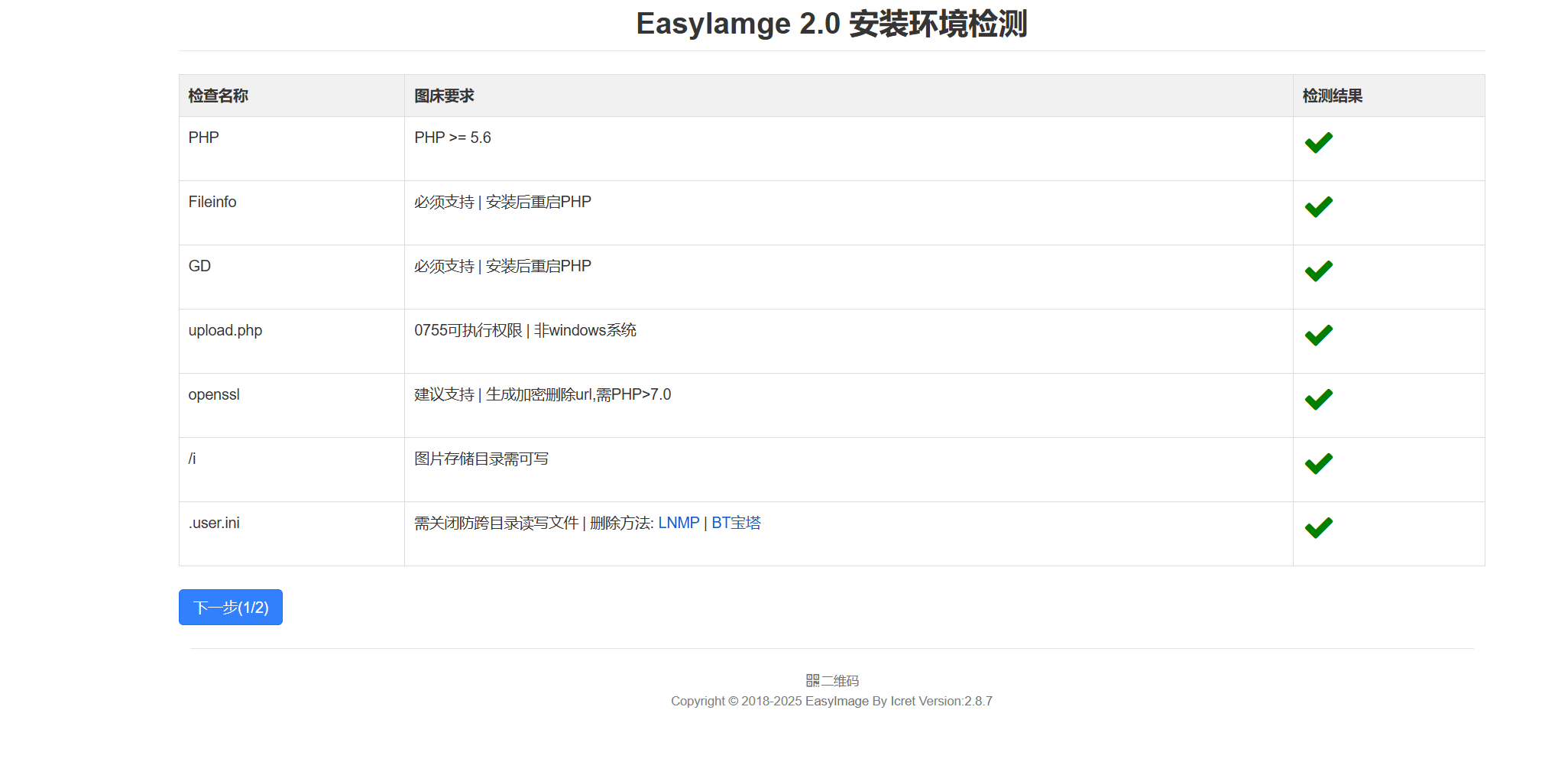
按提示:
- 设置管理员账号与强密码(勿用默认)
- 点击 开始安装
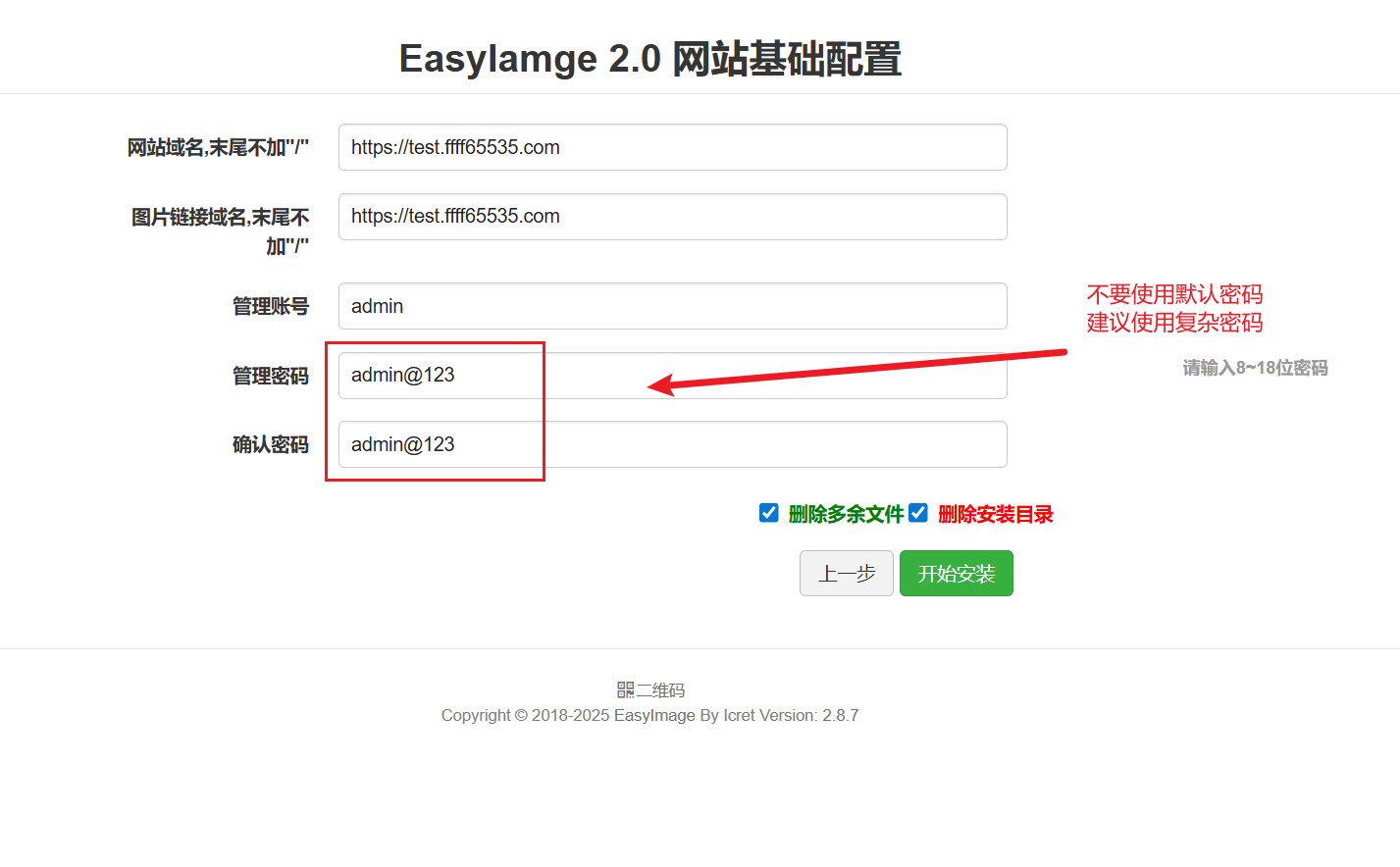
安装成功后即可使用!
8. (可选)在 Cloudflare 中配置图片缓存
为提升加载速度,建议对图片路径 /i/ 启用长期缓存:
进入 Cloudflare 控制台 → Caching → Cache Rules
点击 Create cache rule
配置如下:
- Rule name:
EasyImages Cache - Custom filter:(请将
(http.host eq "img.yourdomain.com" and starts_with(http.request.uri.path, "/i/"))img.yourdomain.com替换为你的实际子域名) - Cache status: 符合缓存条件
- Edge TTL: 忽略源站缓存头,设为 1 month
- Browser TTL: 设为 1 week
- Rule name:
保存规则。
此配置可显著减少回源请求,提升全球访问速度。
总结
通过以上步骤,你已在 Netcup 的 Web Hosting 上成功部署了 EasyImages 2.0 图床,并完成了:
- 子域名配置
- PHP 8.5 环境适配
- Git 自动部署
- HTTPS 加密
- CDN 缓存优化
现在你可以通过 API 或网页界面上传图片,获取 Markdown、HTML 等格式链接,用于博客、论坛或文档系统。
提示:EasyImages 不适合多用户或高并发场景,但对个人开发者或轻量图床需求来说,是非常优雅的解决方案。
如有问题,欢迎在评论区留言或参考 EasyImages 官方 GitHub。