在 Netcup 上修改域名的 Name Servers
netcup 域名 dns nameserver在 Netcup 上修改域名的 Name Servers
如果你在 Netcup 托管了域名,并希望将 DNS 解析切换到自定义的 Name Servers(例如 Cloudflare、自建 DNS 服务器等),需要在 Netcup 的客户控制面板(CCP)中进行设置。以下是详细操作步骤:
操作步骤
登录 Netcup 客户控制面板(CCP)
访问 https://www.customercontrolpanel.de/ 并使用你的账号登录。进入域名管理页面
在左侧菜单中点击 Domains。选择你要修改的域名
找到目标域名,点击其左侧的操作按钮(通常是一个齿轮图标或“管理”按钮)。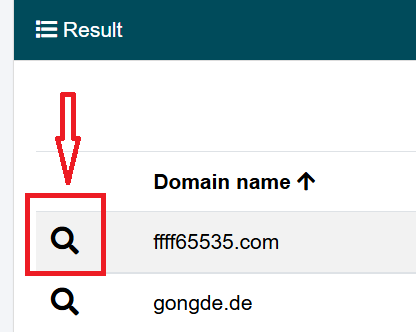
切换到自定义 Name Servers
在新打开的页面中,按照以下步骤操作:- 点击 DNS 选项卡(参见下图红色标注 步骤 1)。
- 在 Name server type 下拉菜单中,选择 own name server(参见红色标注 步骤 2)。
- 点击 + additional name server 按钮,根据你的 NS 配置逐个添加(参见红色标注 步骤 3)。
- 在 Hostname 字段中填写你的自定义 NS 地址(例如
ns1.yourdomain.com,参见红色标注 步骤 4)。
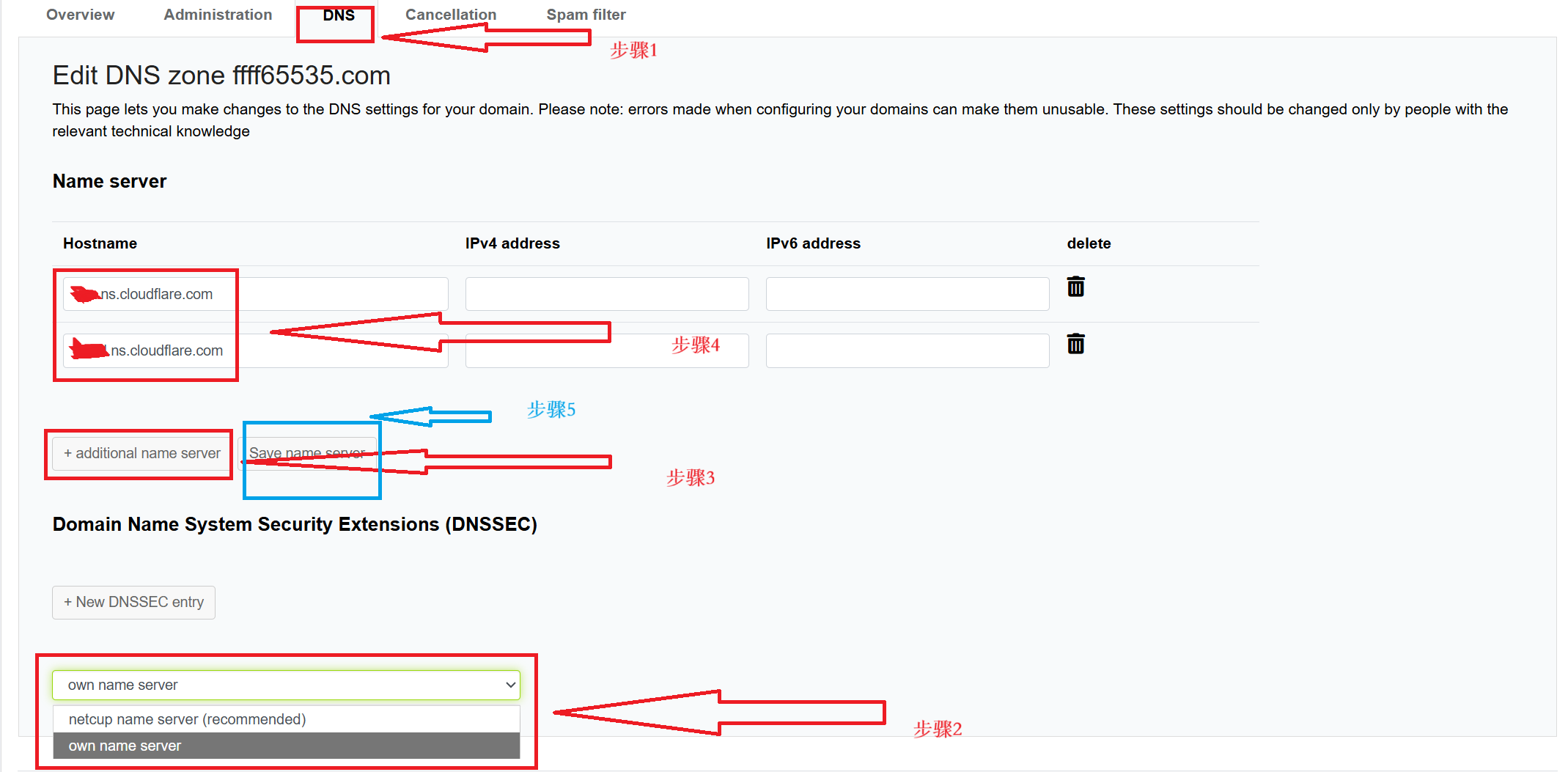
- 重要:添加完成后,务必点击 “+ additional name server” 右侧的蓝色按钮
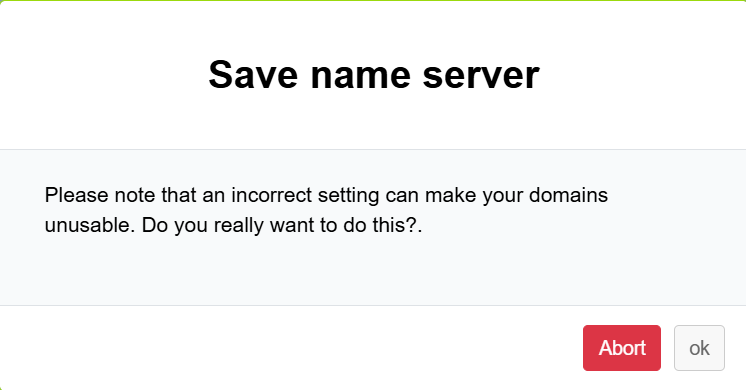
Save name server,否则设置不会生效(参见上图蓝色标注 步骤 4)。 - 系统会弹出确认对话框,点击 OK 完成保存。
提示:请确保你填写的 NS 主机名(如
ns1.example.com)已在上游 DNS 或你的 DNS 服务商处配置了对应的 A/AAAA 记录(即 Glue Record),否则可能导致解析失败。
常见用途
- 将域名托管到 Cloudflare、AWS Route 53、Google Cloud DNS 等第三方 DNS 服务。
- 使用自建 DNS 服务器进行高级解析控制。